
Сегодня я разберу тему, как затюнить Enshrouded так, чтобы глаз радовался, а комп не вздыхал под тяжестью. Если ты когда-либо сталкивался с тем, что твой выживастик превращается в слайд-шоу в самый неподходящий момент, то этот гайд точно для тебя. Enshrouded – это не шутка, игрушка требует к себе особого внимания и правильных настроек, особенно когда речь идет о кооп-режиме, где каждый фриз может стоить тебе виртуальной жизни.
Я постарался собрать для тебя все хитрости и лайфхаки, которые только могут помочь сделать игру максимально гладкой и приятной для глаз. Так что, если ты хочешь исследовать просторы Enshrouded без раздражающих заиканий и лагов, приготовься вникать в мудрости оптимизации графики. Погнали разбираться, как же выжать из этого зверя все соки и не дать ему задушить твой ПК.
- Системные требования Enshrouded: минималки и рекомендации
- Как настроить Enshrouded для разных ПК: от слабых до топовых
- Если твой ПК не из богатых:
- Если твой ПК – настоящий зверь:
- Как избавиться от краша с «MiniDump» в Enshrouded: прощай, неприятель!
- Советы по избавлению от тормозов и вылетов в Enshrouded
- Настройки моника для четкой картинки
- Приложухи на заднем плане – в бан!
- Игровой режим Windows – твой друг
- Драйвера видяхи – всегда свежие
- Подкрути настройки видеокарты
Системные требования Enshrouded: минималки и рекомендации
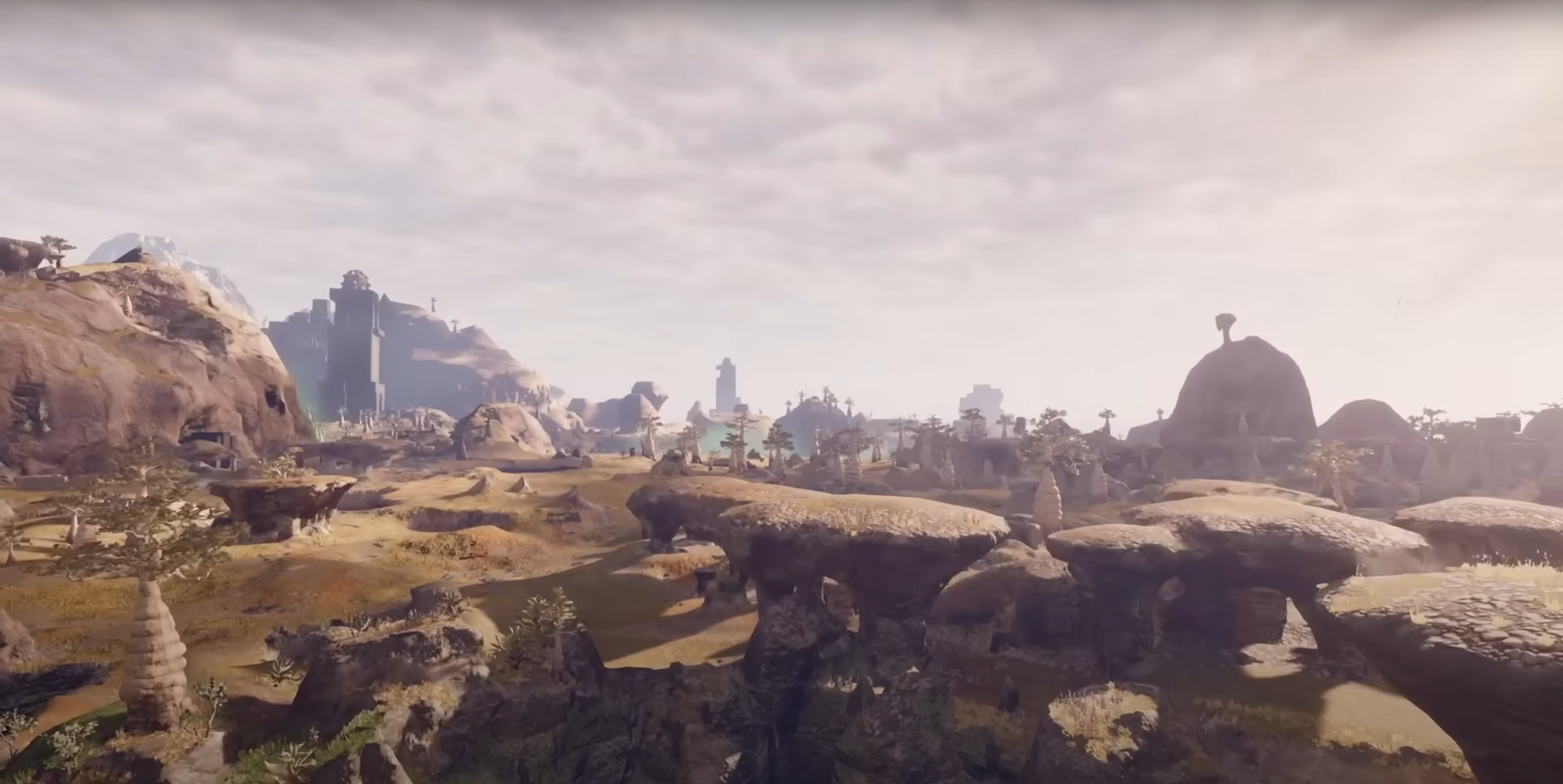
Давай разберемся, какой железяки тебе нужны под капотом, чтобы Enshrouded не превратился в слайдшоу. Начнем с того, что разрабы не пошли на компромисс в вопросах качества и детализации мира, так что придется либо обновить старичка-ПК, либо выкручиваться с настройками.
Минимальные требования – это твой стартовый пакет для путешествия в мир Enshrouded. Смотри, чтобы у тебя была ОС не старше Windows 10 на 64 бита. ЦП должен быть как минимум Intel Core i5-6400 или AMD Ryzen 5 1500X, а вот с оперативой не пощадили – целых 16 ГБ. Для картинки подойдет NVIDIA GeForce GTX 1060 на 6 ГБ или ее аналог от AMD – Radeon RX 580 тоже на 6 ГБ. Ну и, конечно, не забудь про DirectX 11 и пространство на диске – под игрулю нужно выделить аж 60 ГБ.
Если же ты хочешь всего и побольше, то вот тебе параметры для максимального погружения: ОС та же, процессор покруче – AMD Ryzen 5-1600 или Intel Core i5-7600K. Память можно и побольше, но разрабы говорят, что и 8 ГБ хватит. Картинка будет резкой, если у тебя в арсенале есть Nvidia GTX 1060 на 6 ГБ или что-то посерьезнее. Для справки, на демках разработчики гоняли игру на NVIDIA GeForce RTX 4060, так что если у тебя что-то попроще, не удивляйся, что могут быть тормоза и фризы.
Так что, бро, если твой ПК еще со времен палеолита, пора задуматься о модернизации, а если не до апгрейда, приготовься к танцам с бубном в настройках графики.
Как настроить Enshrouded для разных ПК: от слабых до топовых
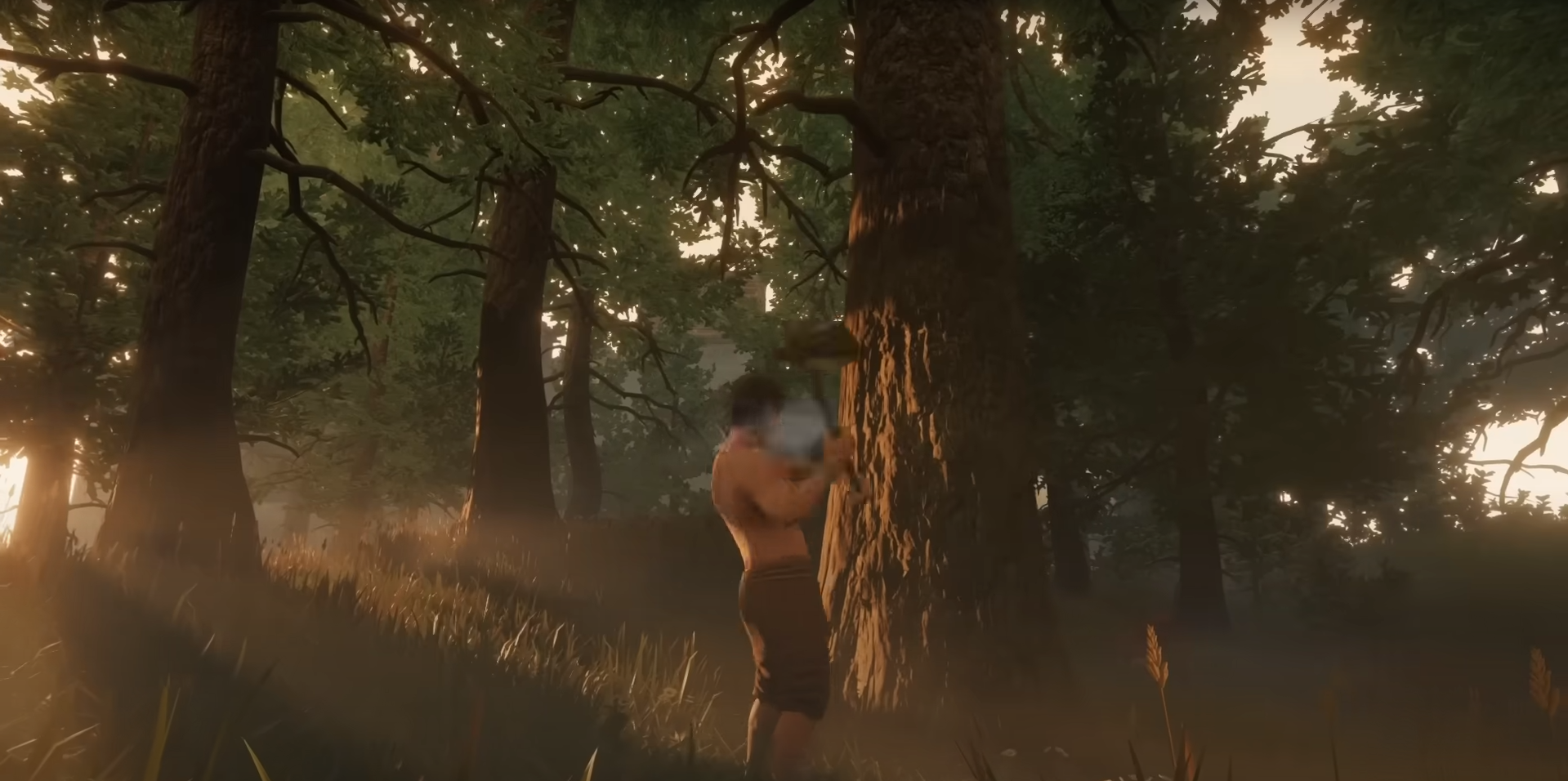
Поговорим о том, как подружить Enshrouded с твоим железным другом, вне зависимости от его мощности. Настройки графики – это та самая магия, которая может как подарить тебе невероятные пейзажи, так и спасти от бесконечных лагов, если твой ПК не самый новый.
Если твой ПК не из богатых:
Когда твой компьютер по мощности больше напоминает музейный экспонат, чем игровую станцию, придется пойти на жертвы. Загляни в настройки, отыщи раздел «Дисплей» и в пункте «Настройки качества» выбери «Макс. Производительность». Это как кричать «Я хочу выжить!» в лицо техническим требованиям игры. Дальше – меньше: сглаживание вырубаем, DLSS ставим на баланс, а разрешение текстур и качество теней переводим в режим «спасения FPS». Теней, отражений и прочих красот много не будет, зато играть сможешь. И не забудь прощаться с такими приятными мелочами, как контактные тени и SSAO – все это придется отключить, чтобы игра не превратилась в диафильм.
Если твой ПК – настоящий зверь:
У тех, кто сидит на топовом железе, проблем меньше. Сглаживание можно оставить включенным, DLSS – на балансе для оптимального соотношения качества и производительности. Текстуры, тени, отражения – все это можешь ставить на максимум, пусть твой комп покажет, на что способен. Но даже здесь есть нюанс: из-за некоторых косяков в оптимизации игры некоторые параметры лучше держать в узде. Например, SSAO и дальние объекты не стоит выкручивать на полную, чтобы не нагружать систему без особой нужды. И помни: сегодняшний «зверь» может завтра стать «слабым ПК», так что следи за обновлениями и не пренебрегай настройками графики.
Как видишь, все зависит от того, какой у тебя ПК и насколько ты готов пойти на компромисс между красотой и FPS. Но помни, что даже самые крутые настройки не спасут, если игра просто не оптимизирована под твою систему. Так что следи за патчами и обновлениями – они могут работать чудеса!
Как избавиться от краша с «MiniDump» в Enshrouded: прощай, неприятель!
О, эта знаменитая ошибка «MiniDump» в Enshrouded, которая как назло выскакивает, когда ты собрался погрузиться в кооперативные приключения! Разрабы, к счастью, не тормозили и подкрутили игру так, что теперь можно спокойно наслаждаться компанией друзей в игре без неприятных сюрпризов.
Если вдруг ты все же столкнулся с этим глюком, братишка, не паникуй. Вот тебе чек-лист, что делать, чтобы избавиться от надоедливой ошибки:
- Сначала выходим из игры – стандартный, но золотой совет.
- Проверяем игру на целостность через Steam. Это как врач, который смотрит, все ли органы на месте и в порядке.
- Обновляемся до последней версии. Загляни в апдейты Enshrouded, может, там уже есть что-то горяченькое, что решит все твои проблемы.
- Перезапускаем игрушку. Вдруг просто звезды не так стояли, и на второй раз все пойдет как по маслу.
- Пытаемся снова зайти в кооп-мод. Кто знает, может быть, в этот раз все сложится идеально.
Если все вышеперечисленное не помогло, то, возможно, дело в твоем интернете или придется немного подождать следующего патча от разрабов. Но не унывай! Все проблемы решаемы, и скоро ты снова будешь наслаждаться Enshrouded в полной мере!
Советы по избавлению от тормозов и вылетов в Enshrouded
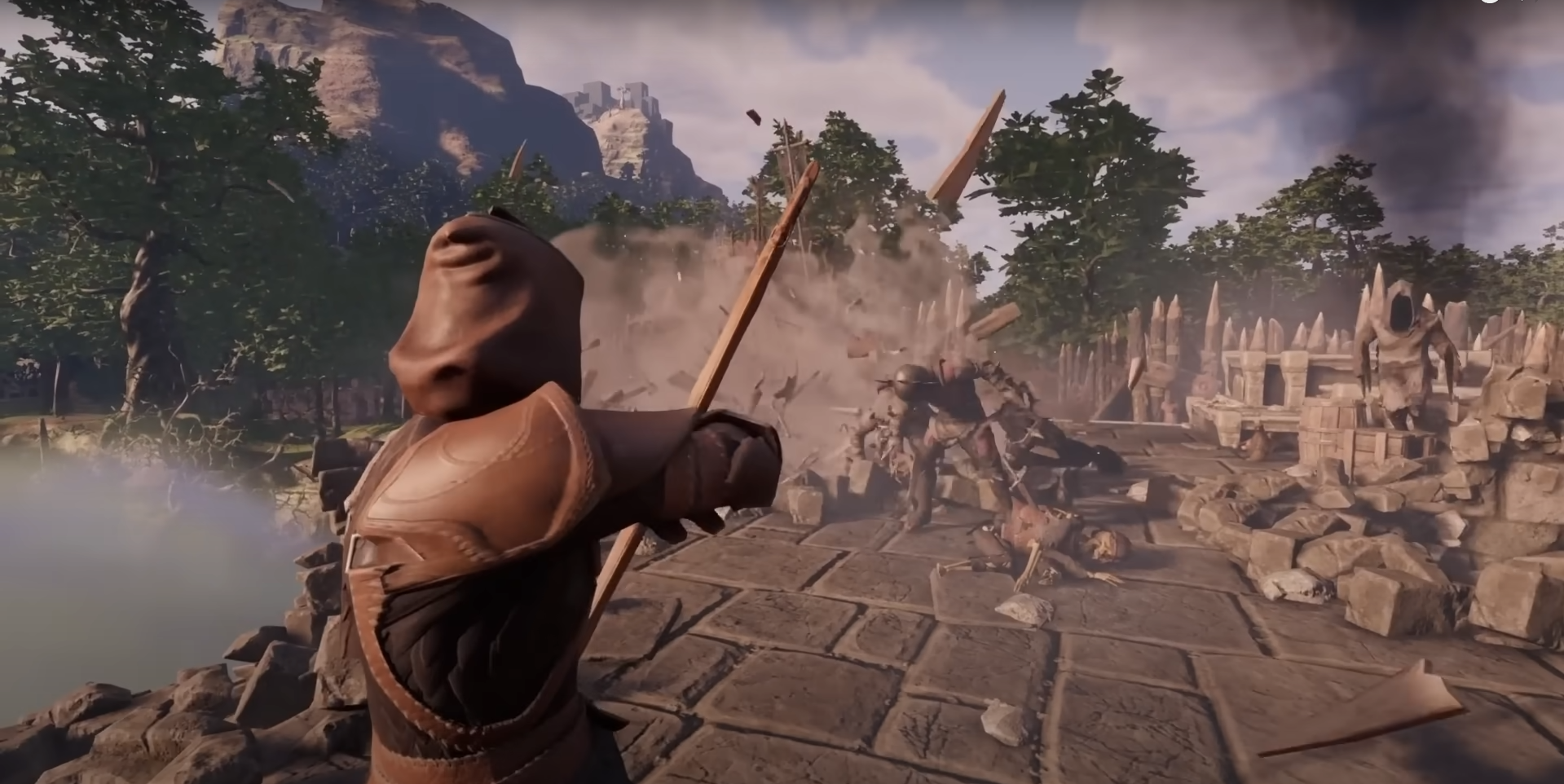
Если тебя достали лаги и вылеты в Enshrouded, то у меня есть для тебя несколько фишек, как с этим бороться. Запоминай, применяй и наслаждайся игрой без проблем!
Настройки моника для четкой картинки
Первое, с чего стоит начать – это залезть в настройки монитора прямо в игре. Ставь режим на «На весь экран» для полного погружения, разрешение дергай под свой монитор, чтобы глаза радовались. Шкала разрешения – на сто процентов, верт. синхронизацию отруби, чтобы не тормозило, а поле зрения подкрути на уровне 50%, может, чуть меньше – так меньше шансов, что голова закружится. И если у тебя не один моник, то играй на том, который покруче.
Приложухи на заднем плане – в бан!
Следующий шаг – гони вон все, что на заднем плане крутится без толку. Ctrl+Shift+Esc – и ты в диспетчере задач. Тут выбирай ненужное и давай ему жесткий «Снять задачу». Только аккуратно, не трогай те процессы, о которых ничего не знаешь, а то можешь систему случайно уронить.
Игровой режим Windows – твой друг
Проверь, активирован ли у тебя игровой режим в Windows. Это чудо поможет системе понять, что ты серьезно настроен играть, и выделит все ресурсы под игру.
Драйвера видяхи – всегда свежие
Не поленись обновить драйвера на видеокарту. Старые драйверы – это как пыль в кулере, только мешают. Обновишь – и сразу почувствуешь разницу.
Подкрути настройки видеокарты
Наконец, забеги в софт от своей видяхи и поиграйся с настройками для Enshrouded. Можешь тонко настроить всё под себя, чтобы и картинка была красивая, и FPS не падал.
Соблюдая все эти пункты, ты значительно улучшишь свой игровой опыт в Enshrouded, и лаги с вылетами станут лишь плохим воспоминанием. Поиграй с настройками, и ты увидишь, как игра оживет на твоих глазах!
Ребята, кто хочет быть в курсе всех горячих новостей и не пропустить ни одного важного события, бегом подписываться на наш телеграмм-канал: https://t.me/emageurt. Там всё самое свежее и оперативное, чтобы вы всегда были в теме!


