
Ты когда-нибудь чувствовал, что в «The Finals» что-то не ладится? Типа, ты зашёл в игру, готов раздавать лещей, а тут бац — и фризы, как назло, в самый неподходящий момент. Ну, знаешь, когда ты уже нацелился, готов сделать победный выстрел, и тут всё встаёт колом. Бесит, правда? Это всё из-за настроек графики, дружище. «The Finals» — штука крутая, но и требовательная до жути. Тут и разрушаемость всего на свете, и динамика боёв — словно в голливудском боевике.
Но не беда, я расскажу тебе, как подружиться с этим зверем. Сначала пройдись по настройкам графики. Тут много чего можно подкрутить, чтобы игра шла гладко, как масло. И не забудь проверить, не сидит ли у тебя в компе какой-нибудь старичок-видюха, который уже и шахматы ведёт себя неадекватно.
У нас на сайте есть целый гайд – там подробно всё расписано, как сделать так, чтобы «The Finals» летала на твоём железе, как на крыльях. В общем, давай разбираться, как сделать так, чтобы FPS не падал, а игра не вылетала. Сейчас тебе всё объясню, как устранить эти досадные лаги и ошибки. Поехали, сделаем из твоего «The Finals» настоящий фейерверк!
- Требования к железу для «The Finals»: от минималок до топа
- Подкручиваем «The Finals» под свой ПК: от старичков до мощных машин
- Для ПК попроще:
- Для крутых ПК:
- Борьба с фризами и вылетами в «The Finals»: делаем игру стабильной
- Ставим полноэкранный режим
- Обновляем драйвера видеокарты
- Закрываем фоновые приложения
- Отключаем игровой софт
- Как избавиться от черного экрана при запуске «The Finals»: советы и трюки
- Дай игре время
- Проверь системные требования
- Обнови драйвера
- Проверь файлы игры
- Не сворачивай игру
- Избавляемся от инпут-лага в «The Finals»: быстрее, выше, сильнее
- Включаем Reflex для NVIDIA
- Используем Anti-Lag для AMD
- Параметры запуска в Steam
- Проверяем оборудование и сеть
Требования к железу для «The Finals»: от минималок до топа
Окей, дружище, давай разберёмся, что тебе нужно в плане железа, чтобы твой «The Finals» шёл как по маслу. Знаешь, как в тачке – чем круче движок, тем лучше разгон. Так и тут.
Начнём с минималочки. Если у тебя система попроще, не парься, всё равно сможешь наслаждаться игрой. Но помни, чем лучше железо, тем круче будет геймплей. Итак, держи чек-лист:
- ОС: Ну, тут всё ясно – Windows 10 или что-то поновее, и только 64-битная, браток.
- Процессор: Здесь два варианта – либо Intel Core i5-6600K, либо AMD Ryzen R5 1600. Неплохо, но не топ.
- ОЗУ: 12 ГБ – это нормально, чтобы игра не тормозила.
- Видюха: NVIDIA GeForce GTX 1050 Ti или AMD Radeon RX 580. Не самые мощные, но свою работу сделают.
- DirectX: Тут без вариантов, только версия 12.
Теперь крутим на максимум. Если хочешь всё и сразу, то тебе нужно чуть побольше мощности:
- ОС: Та же песня – Windows 10 или новее, 64-бит.
- Процессор: Тут уже посерьёзнее – Intel Core i5-9600K или AMD Ryzen 5 3600. Это уже другой разговор!
- ОЗУ: 16 ГБ – чтобы всё летало.
- Видюха: Тут уже космос – NVIDIA GeForce RTX 2070 или AMD Radeon RX 5700 XT. Эти ребята знают, как показать класс.
- DirectX: И снова версия 12.
Вот так, братан. Теперь ты знаешь, что нужно твоему ПК, чтобы «The Finals» игрался на полную катушку. Помни, чем круче железо, тем выше ФПС и кайф от игры. Идём дальше!
Подкручиваем «The Finals» под свой ПК: от старичков до мощных машин

Слушай, давай разберёмся, как настроить «The Finals» под твой ПК. Ведь важно же, чтобы и глаз радовалось, и игра не тормозила. Итак, начнём с ПК поскромнее, а потом перейдём к тем, кто может позволить себе больше.
Для ПК попроще:
Если твой комп не самый новый, не волнуйся, всё равно можно наслаждаться игрой. Тут главное – найти золотую середину между красотой и производительностью. Вот твои настройки:
- Режим окна: Классика – полноэкранный.
- Разрешение: Ставь как у твоего монитора, брат.
- V-Sync: Лучше выключи, чтобы ФПС не проседал.
- NVidia Reflex Low Latency: Включаем для меньшего задерживания.
- Метод масштабирования: Nvidia DLSS – выбираем «производительность».
- Поле зрения: Крутим до 90, чтобы больше видеть.
- Размытие в движении: Вырубаем, не нужно нам это.
- Искажение объектива: Тоже выключаем.
- Nvidia RTX Global Illumination: Оставляем статичным.
- Дистанция обзора: Хоть здесь держим высокую, чтобы лучше видеть.
- Остальные параметры: Ставим на низкие, чтобы ФПС был выше.
Для крутых ПК:
А теперь, если у тебя машина попотентнее, то можешь позволить себе больше. Но если фризы мешают, то вот твои настройки:
- Режим окна: Опять полноэкранный.
- Разрешение: Соответствует монитору.
- V-Sync: Тут уже включаем для стабильности.
- NVidia Reflex Low Latency: Включено для отзывчивости.
- Метод масштабирования: Nvidia DLSS – на «сбалансированно».
- Поле зрения: Также 90, чтобы не терять обзор.
- Размытие и искажение объектива: Выключаем, чтобы не отвлекало.
- Nvidia RTX Global Illumination: Ставим на DLSS – медиум.
- Дистанция обзора: Держим высокую.
- Сглаживание и пост-обработка: Тут можем себе позволить высокие.
- Тени, текстуры и эффекты: Ставим на средние.
- Листва: Здесь можно оставить низкой.
- Разрешение глобального освещения: Крутим на высокое.
Вот и всё, бро. Теперь твой «The Finals» будет летать, как ракета, независимо от того, насколько крут твой ПК. Удачи в настройках и пусть тебе везёт на поле боя!
Борьба с фризами и вылетами в «The Finals»: делаем игру стабильной
Эй, геймер, наверняка тебе не по душе, когда «The Finals» ведёт себя как бешеный: то замрёт, то выкинет из игры. Ну что ж, давай попробуем это исправить. Здесь несколько лайфхаков, как сделать игру более стабильной. Кстати, зацени наш гайд по повышению ФПС в играх, там много полезного.
Ставим полноэкранный режим
Первое, что стоит сделать – это переключиться на полноэкранный режим. Знаешь, «The Finals» такая же любительница внимания, как и твоя котейка, когда ты пытаешься работать. В оконном режиме она будет дергаться и зависать, потому что система тянет и другие программы. Переключись на полный экран, и многие проблемы уйдут сами собой.
Обновляем драйвера видеокарты
Если твой компьютер не совсем соответствует требованиям игры или вот-вот дотягивается до минималок, пора обновить драйвера видюхи. Устаревшие драйверы – это как носить кроссовки двухлетней давности на свидание: теоретически можно, но лучше не надо. Загляни в программное обеспечение видеокарты и проверь обновления.
Закрываем фоновые приложения
«The Finals» – жадная до ресурсов игра, так что лучше всё лишнее закрыть. Это как когда ты пытаешься посмотреть стрим на Twitch, а у тебя открыто 20 вкладок в браузере – неудивительно, что всё тормозит. Перед запуском игры закрой все фоновые приложения и сервисы, которые могут жрать ресурсы. Это поможет повысить ФПС.
Отключаем игровой софт
Если ты любишь всякие оверлеи, статистику и прочие фишки для шутеров типа Apex или Fortnite, придётся с ними попрощаться в «The Finals». Easy Anti-Cheat, который стоит здесь на страже, крайне недолюбливает сторонние программы. Все эти Overwolf, MSI Dragon Center и подобные – лучше отключить, чтобы избежать вылетов и лагов.
Вот так, бро. С этими советами ты сможешь сделать игру в «The Finals» более стабильной и комфортной. Удачи тебе и пусть твои сражения будут только выигрышными!
Как избавиться от черного экрана при запуске «The Finals»: советы и трюки
Ну что, геймер, столкнулся с черным экраном при попытке зайти в «The Finals»? Это как открыть холодильник, а там пусто – обидно и неприятно. Но не вешай нос, дружище, есть способы решить эту загадку. Вот что тебе стоит попробовать:
Дай игре время
Первое и самое простое – просто подожди немного. Может быть, игра просто грузит шейдеры или что-то ещё важное. Это как ждать, пока пицца готовится в духовке – иногда нужно терпение.
Проверь системные требования
Загляни еще раз в системные требования «The Finals». Может, твой ПК чуть-чуть не дотягивает до минималок? Это важно, потому что если железо слабовато, игра может и не захотеть работать.
Обнови драйвера
Старые драйвера – это как старые шутки, иногда они просто не работают. Обнови драйвера видеокарты, может быть, это решит проблему.
Проверь файлы игры
Иногда в файлах игры могут затесаться ошибки. Зайди в клиент, через который ты запускаешь игру, и проверь целостность файлов «The Finals». Это как починить неработающий пульт – иногда нужно просто поменять батарейки.
Не сворачивай игру
Если ты любишь сворачивать игры, чтобы что-то проверить в браузере или в мессенджере, то лучше этого не делать с «The Finals». Иногда игра может не любить, когда её сворачивают, и отвечает на это черным экраном.
Вот так, братишка. Пробуй эти методы, и, надеюсь, твоя проблема с черным экраном в «The Finals» будет решена. Удачи в играх и пусть твои баталии будут только захватывающими!
Избавляемся от инпут-лага в «The Finals»: быстрее, выше, сильнее
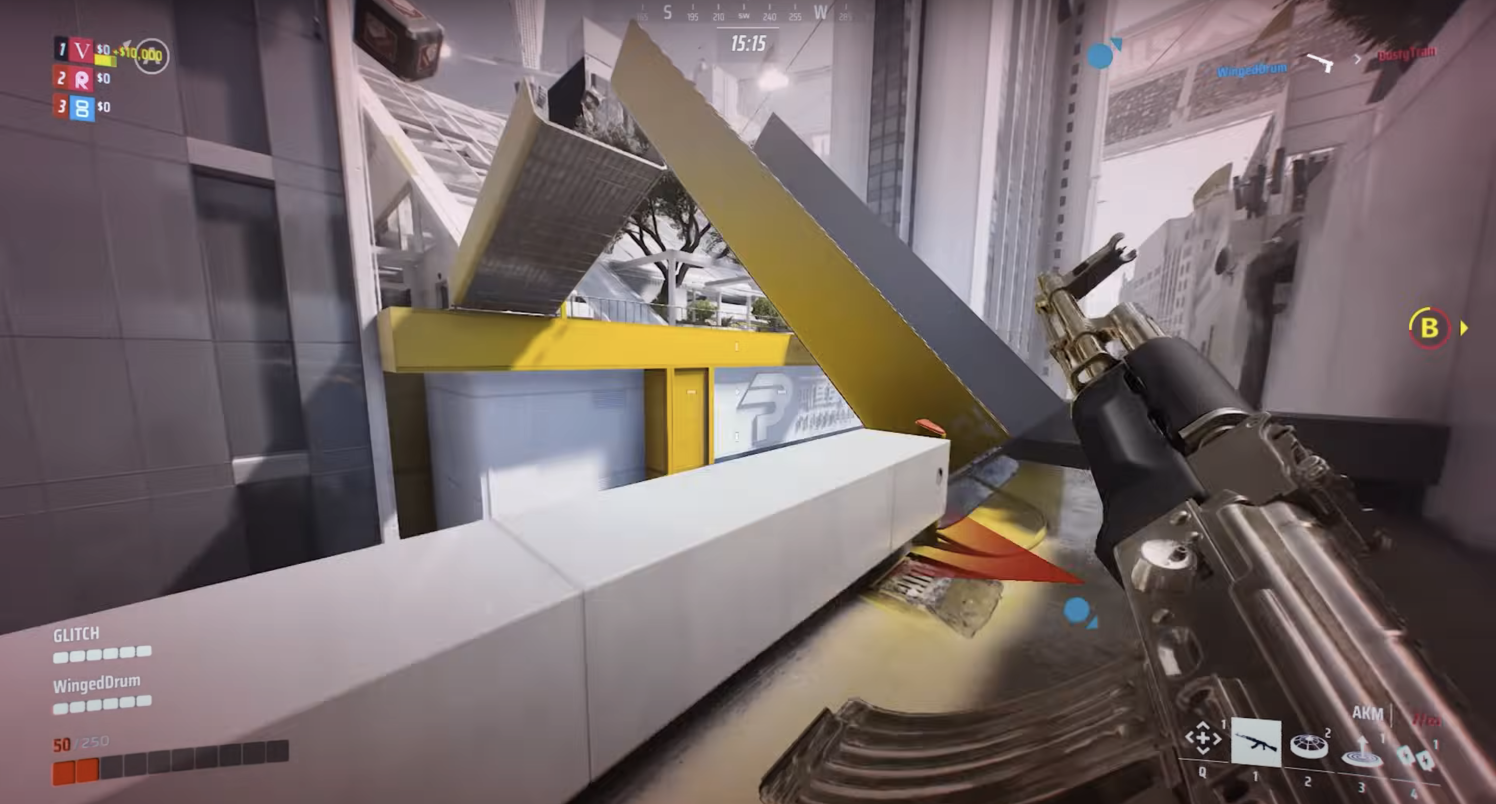
Привет, геймер! Столкнулся с проблемой инпут-лага в «The Finals»? Это когда ты жмёшь на кнопку, а реакция в игре происходит с задержкой. Ну, это как когда ты заказываешь пиццу, а она приезжает, когда ты уже заснул. Не круто, правда? Но есть способы с этим бороться. Держи несколько лайфхаков:
Включаем Reflex для NVIDIA
Если у тебя видеокарта NVIDIA и монитор с G-SYNC, то тебе повезло. В игре есть встроенная функция Reflex. Залезь в настройки графики и активируй её. Это должно уменьшить инпут-лаг.
Используем Anti-Lag для AMD
А если у тебя видюха от AMD, то тут тоже всё не плохо. Открой программное обеспечение AMD Radeon, найди вкладку «Игры», затем «Global Graphics», и там будет функция Anti-Lag. Включи её, и может быть, это поможет.
Параметры запуска в Steam
Этот способ для тех, кто любит ковыряться в настройках. Зайди в Steam, найди «The Finals», кликни правой кнопкой мыши, выбери «Свойства». Там будет поле параметров запуска. Введи туда команды: «-high, -novsync, -d3d11, -borderless, -refresh X, -lowtextures, -noshadows, nopostprocess, -noantialiasing». Это может улучшить отзывчивость игры.
Проверяем оборудование и сеть
Иногда дело может быть в мышке или клавиатуре. Попробуй воткнуть их в другой USB-порт. А ещё проверь свой интернет – если пинг большой, то и лаги будут.
Вот и всё, парень. Эти советы должны помочь уменьшить инпут-лаг в «The Finals». Теперь твои действия в игре будут быстрыми и точными, как у ниндзя. Удачи на поле боя!


